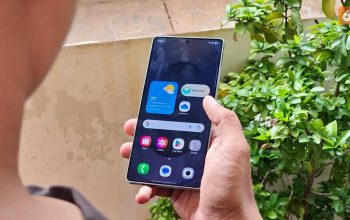


Screenshot bergulir telah menjadi fitur yang sangat penting dalam penggunaan smartphone masa kini. Pengguna dapat dengan mudah menyimpan informasi panjang dari berbagai sumber, seperti situs web dan aplikasi, hanya dalam satu gambar.
Kemudahan dalam menggunakan fitur ini sangat bermanfaat, terutama bagi mereka yang sering membutuhkan data dalam jumlah besar untuk disimpan atau dibagikan. Kini, dengan beberapa langkah sederhana, pengguna bisa menangkap seluruh halaman dalam satu kali aksi.
Dengan adanya fitur screenshot bergulir, pengguna tidak perlu lagi mengambil beberapa gambar untuk mendapatkan informasi yang lengkap. Hal ini tentu saja sangat menghemat waktu dan usaha, terutama ketika berurusan dengan konten yang sangat panjang.
Cara Mengambil Screenshot Bergulir pada Perangkat Android
Di perangkat Android, fitur screenshot bergulir hanya tersedia pada Android versi 12 atau lebih baru. Dengan ini, pengguna dapat menangkap halaman web, dokumen, hingga tampilan beranda dalam satu gambar utuh.
Langkah pertama yang harus dilakukan adalah membuka halaman atau aplikasi yang ingin diambil gambarnya. Dengan menekan tombol power dan volume down secara bersamaan, pengguna bisa memicu tangkapan layar dengan mudah.
Setelah mengambil tangkapan layar, pilih opsi “Capture more” atau “Ambil lebih banyak”. Halaman akan terbuka dan menampilkan konten yang lebih panjang dengan opsi untuk disesuaikan, sehingga pengguna dapat mengontrol area yang ingin ditangkap.
Langkah-langkah Menggunakan Fitur Screenshot Bergulir di iOS
Bagi pengguna iOS, fitur ini juga telah tersedia dan cukup mudah digunakan. Yang perlu dilakukan adalah membuka aplikasi atau halaman yang diinginkan, kemudian melakukan tangkapan layar dengan menekan tombol power dan tombol volume up bersamaan.
Setelah đó, pengguna akan melihat thumbnail dari tangkapan layar tersebut. Dengan menekan thumbnail itu, pengguna dapat memilih opsi untuk menggulir dan menangkap lebih banyak konten dari halaman yang dimaksud.
Pada iOS, tangkapan layar akan langsung disimpan ke aplikasi Foto untuk diakses lebih lanjut. Pengguna juga bisa melakukan pengeditan jika diperlukan sebelum membagikannya ke orang lain.
Tips Mengakses dan Mengelola Hasil Tangkapan Layar
Setelah mengambil tangkapan layar, hasilnya biasanya akan disimpan otomatis dalam folder khusus di perangkat. Di Android, pengguna dapat menemukan tangkapan layar di aplikasi galeri atau Google Foto yang telah ditentukan.
Untuk iOS, hasil tangkapan layar dapat ditemukan pada aplikasi Foto. Pengguna dapat dengan mudah mengelola, mengedit, dan membagikan tangkapan layar langsung dari sana.
Penting untuk menjaga folder tangkapan layar tetap teratur agar memudahkan akses di kemudian hari. Pengguna bisa memberikan label atau mengelompokkan gambar untuk menambah kemudahan dalam pencarian.
Cara Mengedit Tangkapan Layar Sebelum Dibagikan
Sebelum membagikan tangkapan layar, pengguna sering kali ingin melakukan sedikit pengeditan. Anda bisa memotong gambar untuk menyingkirkan bagian yang tidak perlu atau menambahkan coretan untuk menyoroti informasi penting.
Di Android, aplikasi Google Foto menawarkan berbagai fitur pengeditan sederhana yang dapat digunakan untuk mengubah tampilan tangkapan layar. Begitu juga di iOS, pengeditan bisa dilakukan langsung dari aplikasi Foto yang menyertakan berbagai alat modifikasi.
Setelah selesai mengedit, Anda bisa membagikannya melalui aplikasi pesan atau media sosial dengan sangat mudah. Hanya dengan beberapa ketukan, tangkapan layar siap untuk dibagikan kepada siapa pun yang Anda inginkan.